miércoles, 13 de mayo de 2015

Configuración del dispositivo IPPBX UCM6102/61054

En primer lugar debemos conectar dicho dispositivo a la corriente y después a nuestro equipo a través del puerto WAN del dipositivo.
A continuación seleccionamos dirección estática desde el mismo aparato:

Y por tanto se asignará una cualquiera, que en nuestro caso a sido la 192.168.0.160:


Ahora, cambiamos la dirección Ip de nuestro equipo y ponemos una de la red de nuestro dispositivo 192.168.0.X
Abrimos el explorador, metemos la dirección Ip estática del IPPBX y ponemos como usuario y contraseña "admin"


Una vez dentro, vamos al apartado "Configuraciones" y cambiamos la dirección IP de nuestro dispositivo por una de nuestra red (192.168.18.X), que en nuestro caso le hemos puesto la 192.168.18.252.


Le damos a guardar y nos aparecerá esta notificación en la que nos informará de que debemos esperar 2 minutos para que nuestro dispositivo se reinicie correctamente.


Por último conectamos dicho dispositivo al Switch ya que tiene una dirección IP de nuestra red y por tanto podremos acceder a él a través desde cualquier equipo de la red.


Creación de una extensión SIP para teléfono IP.
 
Debemos ir al apartado "PBX"/"Crear nuevo usuario"/ "Crear nueva extensión SIP"
 
 
Ya dentro, solo debemos rellenar las siguientes casillas:
 
_Extensión: número de extensión que le hayas puesto a tu teléfono IP, que en nuestro caso es el 501
_Numero de identificador de llamada: nombre que le hayamos puesto al teléfono IP, que en nuestro caso es JorgeTeleip
_Contraseña SIP/IAX: contraseña que hayamos puesto, por ejemplo: 1234ab
 
Una vez creada la extensión, lo guardamos y más tarde aplicamos los cambios


Creación de una extensión FXS para teléfono analógico.
 
Debemos ir al apartado "PBX"/"Crear nuevo usuario"/ "Crear nueva extensión FXS"
 
Una vez dentro rellenamos las siguientes casillas:
 
_Extensión: numero de extensión que queramos, por ejemplo: 401
_Numero de identificador de llamada: el mismo número de extensión, la 401
_Estación analógica: FXS 1
 
Ya creada le damos a "guardar" y más tarde a "aplicar cambios"
 
 
A continuación debemos conectar el teléfono analógico al puerto FXS-1:
 
 
Creación de una extensión SIP para Softphone.
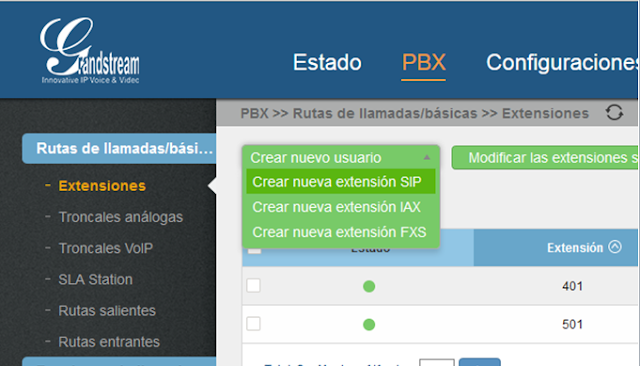
Debemos ir al apartado "PBX"/"Crear nuevo usuario"/ "Crear nueva extensión SIP"
 

Ya dentro, solo debemos rellenar las siguientes casillas:

_Extensión: número de extensión que le hayas puesto a tu softphone, que en nuestro caso es el 450
_Numero de identificador de llamada: nombre que le hayamos puesto al Softphone, que en nuestro caso es Jesusoftphone
_Contraseña SIP/IAX: contraseña que hayamos puesto, por ejemplo: 1234ab


En esta imagen podemos comprobar como las tres extensiones están correctamente conectadas:

En la parte derecha de la imagen podemos apreciar como hay una comunicación establecida entre el Softphone (Jesusopftphone) y el Telefono IP (JorgeTeleip)

Modos de utilización del dispositivo IPPBX

Modo Router: Consiste en conectar dos redes LAN distintas, una a través del puerto Lan y la otra a través del puerto Wan.

Modo Switch: Consiste en conectar nuestra IPPBX al Switch de nuestra red y por tanto controlar todos los elementos que estén conectados a dicha red.

Modo Dual: Podemos conectar nuestra IPPBX al Switch a través del puerto LAN o WAN.

viernes, 8 de mayo de 2015

Dispositivo IPPBX

 
En ésta imagen podemos apreciar las funciones que ejerce dicho dispositivo:
_Ejerce de centralita, ya que interconecta los elementos IP de la LAN
_Ejerce de pasarela, ya que hace posible la comunicación entre teléfonos analógicos y teléfonos IP.
 
 
En esta otra imagen podemos observar que hace posible el "SIP Trunking", ya que dicho dispositivo conecta los elementos IP con el servidor ITSP:
 
 
En esta última foto podemos observar como se conectan dos redes LAN remotamente, a través de la tecnología VDP (Variable Data Publishing):

SIP Trunking

Es un servicio de telefonía IP (VoIP) a través de internet. Si nosotros tenemos teléfonos IP de la misma empresa o marca, nos podremos comunicar entre ellos, ya que dicha marca proporciona el servicio ITSP ( Internet Telephony Service Provider).

Lo que necesitamos para poder utilizar "SIP Trunking":
_Buena conexión a internet
_Teléfonos IPs compatibles con SIP Trunking.
_Que los teléfonos tengan un proveedor de servicios de teléfonia de internet (ISTP)
_Un dispositivo Router que priorice la voz sobre los datos, como es en el caso del QOS (Quality of Service).

¿Que tipos de internet podemos usar?
_T1: Tecnología RDSI
_DSL: Tecnología ADSL
_Cable: Fibra Óptica (FTTH)


lunes, 4 de mayo de 2015

TCP y UDP

TCP (Transmission Control Protocol):

Es el tipo de transporte más seguro, cuando la información llega al receptor es notificada al emisor, por lo tanto la información es orientada. Este tipo de transporte insiste hasta conseguirlo.

UDP (User Datagram Protocol):

Este tipo de transporte es menos seguro y se utiliza para enviar mucha información a gran velocidad.
Manda los datos sin esperar confirmación de que lo ha recibido el receptor. Si no llega, no lo recuperas, es más , lo pierdes.
Se utiliza mucho este tipo de transporte para el "Streaming".

domingo, 3 de mayo de 2015

Configurar Teléfono VoIP

En primer lugar debemos cambiar la dirección IP de nuestro equipo y poner la red que viene por defecto en dicho dispositivo 169.254.242.X.

Entraremos al explorador y pondremos la dirección de dicho teléfono IP que es la 169.254.242.140.

Para entrar al menú de configuración debemos meter el Username (Admin) y el Password (22222)


Una vez dentro de su menú cambiamos la dirección IP por una de nuestra red como por ejemplo: 192.168.18.220.


A continuación configuramos una extensión:
_Screen Name: JorgeTeleip
_Screen Name 2: JorgeTeleip
_Phone number: 501
_Caller ID: 501
_Password: 1234ab
_Line Mode: Generic
_Call Waiting: Enable
_Proxy Server: 192.168.18.251
_Proxy Port: 5060
_Registrar Server: 192.168.18.220
_Registrar Port: 5060
 

Para terminar debemos registrar dicha extensión en el programa Elastix (nuestra centralita virtual), para que reconozca nuestro Teléfono IP.

viernes, 24 de abril de 2015

Configuración de un dispositivo Gateway para poder utilizarlo con Elastix

En primer lugar, cambiaremos la dirección IP de nuestro equipo por la que viene determinada en el Gateway por defecto (10.1.10.X)

A continuación debemos conectar dicho dispositivo en el Switch de nuestra red. Abrir el explorador y poner la dirección IP "Default"(la que viene por defecto, 10.1.10.10). 


Una vez que estamos dentro, le cambiamos la dirección Ip y ponemos la de nuestra red, que en nuestro caso es la 192.168.18.X.


Para poder integrar un teléfono analógico  debemos darle de alta en el "Gateway" y por ello debemos realizar las siguientes configuraciones:

 
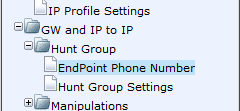
_Nos dirigimos al apartado "EndPoint Phone Number"


_Una vez dentro, registramos los teléfonos que queremos conectar al Gateway.

Para que se guarde todo correctamente 
debemos darle a la pestaña "Burn".
 
 
Más tarde debemos introducirle la dirección del Proxy ( Elastix, nuestra centralita virtual) y seleccionar el tipo de transporte UDP .

A continuación, dirigiéndonos a "coders table" configuramos los básicos parámetros del SIP:
 
 
Por último nos dirigimos a "Proxy & Registro" y en cada apartado ponemos lo siguiente:
_ Use Default Proxy --- Yes
_ Proxy Name --- El nombre de tu servidor, en nuestro caso es Elastix
_ Enable Registration --- Enable
_ Registrar IP Address --- La dirección IP de nuestro servidor, en nuestro caso es la       192.168.18.251
_ Subscription Mode y Registration Mode --- Per Endpoint
 
 
_ Todos los demás apartados no hace falta rellenar ya que vienen por defecto.

miércoles, 15 de abril de 2015

Configuración de la extenión de un Softphone

Para poder hacer llamadas de un ordenador a otro, en una red pequeña se necesita que todos los equipos tengan su softphone, (nosotros conocemos el X-Lite) y el programa Elastix conectado al Switch de nuestra red.
 
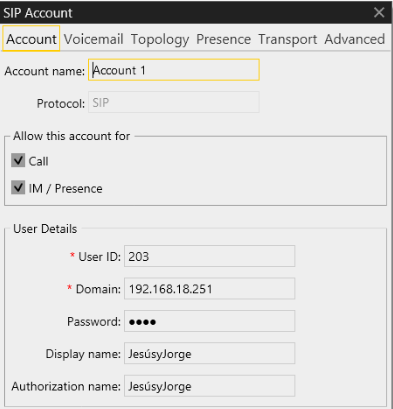
En un principio debemos abrir el softphone X-Lite y configurar una extensión:


Seleccionar el protocolo SIP
 
En User ID, debemos introducir el número de la extensión
 
En Domain, introduciremos la dirección IP del Programa Elastix, ya que gracias a él, es posible la futura comunicación (funciona como servidor).
 
En Password, metemos una contraseña cualquiera.
 
En Display name y Authorization name, pondremos nuestro nombre.


Para completar esta configuración debemos crear la misma cuenta que hemos creado en X-Lite en el programa Elastix para que cuando realicemos las llamadas, el servidor Elastix nos reconozca.

_De todas las casillas de abajo solo tenemos que rellenar la de Display Name, donde pondremos nuestro nombre.


_De las casillas de abajo tendremos que rellenar la de Secret, donde pondremos una contraseña y Dtmfmode, donde seleccionaremos "rfc2833". Las demás casillas vendrán determinadas por el programa Elastix.


_Una vez que hayamos creado la cuenta, nos aparecerá arriba a la derecha:


Para comprobar que ambas cuentas estén realizadas correctamente, abrimos el softphone:


miércoles, 25 de marzo de 2015

Telnet y Elastix

TELNET (TELecomunication NETwork).

Es una aplicación más del Protocolo TCP, cuyo puerto es el 23, sirve para acceder remotamente a un ordenador. Para ello ambos ordenadores deben tener activada dicha aplicación.


También se utiliza la aplicación SSH (Secure Shell), cuyo puerto es el 22, que también sirve para acceder a maquinas remotas a través de una red.

ELASTIX

Es un programa de libre distribución, que permite tener una centralita IP o PBX IP virtual conectado a tu ordenador o tu red. Dicho programa lo podemos encontrar en un cd para instalarlo en tu ordenador o en una caja para conectarla a tu ordenador o red.


Dicha caja la podemos conectar a nuestro ordenador de dos maneras diferentes:
_ A través del puerto RJ45 de ambos dispositivos utilizando la aplicación Telnet y la SSH.
_ A través del puerto serie del Elastix y el puerto RJ45 de nuestro equipo utilizando la aplicación Hyperterminal.


Para poder acceder al menú del Elastix, debemos realizar los siguientes cambios:
_DNS: 192.168.1.1
_Dirección Ip: 192.168.1.X
_Máscara de red: 255.255.255.255
_Puerta de enlace: 192.168.1.1
 
Y más tarde poner en el buscador de google la dirección ip 192.168.1.25, que es la del programa Elastix. Y por tanto nos pedirá una cuenta
 
  
Una vez que ya nos hemos metido, nos aparecerá las siguientes especificaciones:


Para poder llamar de un teléfono a otro de VoIp utilizando el programa Elastix necesitamos dos softphones. Nosotros conocemos dos: Zoiper y X-Lite.

jueves, 19 de marzo de 2015

Corrección de examen

UTP: Unshield Twisted Pair o tambien llamado cable ethernet. Cable de 8 hilos con una interfaz RJ45. Se utilizan solo 4 de ellos, dos para transmitir (1 y 2) y dos para recibir (3 y 6).


GSM: Global System for Mobile, van asociadas a una PBX. El terminal movil esta identificado por la red mediante las BTS que le proporcionan cobertura.


ADSL: Asymmetric Digital Suscriber Line, es una tecnología en la que permite transmitir datos digitales y voz por el mismo cable, sin que haya interferencias ya que están moduladas en distinta frecuencia.

Antes de que el cable que sale de la centralita llegue al dispositivo ADSL , pasa por el punto de terminación de red (PTR). La función de dicho dispositivo es separar, nuestra red interna de la operadora.

                         http://wiki.bandaancha.st/images/e/e6/Yacomtotal_con_PTR.jpg


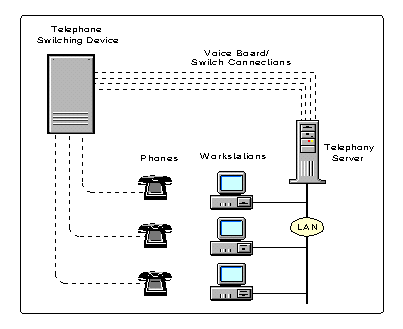
CTI: Computer Telephone Integration. Integrar la telefonía por los ordenadores. Hay dos arquitecturas:

  • TAPI (Telephony Application Programming Interface) o también llamado "1st party"
                      
  • TSAPI (Telephony Server Application Programming Interface) o tambien llamado "3rd party"
                                
RTB: Red de Telefonía Básica, conmutación de circuitos, Teléfonos conectados por el par de cobre.(Todo analógico)


TR-1: es una terminación de red que separa la red pública de la privada en RDSI.


_Los puertos S: son puertos RJ45 y se pude conectar ordenadores y teléfonos multilínea.
_Los puestos a1/b1 y a2/b2: son para conectar teléfonos analógicos básicos.
_La interfaz U, es el bucle de abonado que tiene 2 canales B de 64 kbits (Voz y datos) y un canal D de 16 kbits (Señalización).

viernes, 13 de marzo de 2015

Tecnología FTTH


Tecnología FTTH (Fiber To The Home), en español Fibra hasta la casa. Se basa en la utilización de cables de fibra óptica y distribuyen servicios avanzados, como el Triple Play: Telefonía, Internet de banda ancha y televisión, a los hogares y negocios.


En esta tecnología cambia el búcle de abonado de par de cobre que se utiliza en Adsl y Rdsi por el cable de fibra óptica, que consiste en un hilo muy fino de material transparente, vidrio, cristal o materiales plásticos, por el que se envían pulsos de luz que son los datos a transmitir

Es hasta cien veces más rápido que otras tecnologías, por tanto supera a los móviles, a los satélites y la tecnología ADSL.

No solamente es mejor y más rápida, si no que es mucho más económica, ya que se realiza con materiales de bajo coste.


El otro día, salimos del instituto, para ver como dos profesionales en la fibra óptica empalmaban los cables de fibra:


Los puertos de la PBX Aria SoHo 308

Detrás de las PBX tenemos muchos puertos y cada uno de ellos tiene su propia función (Empezando de arriba abajo):

_Los ocho puertos negros son híbridos, es decir que puedes conectar dispositivos analógicos como digitales.
_Los tres puertos siguientes son PSTN (Public Switched Telephone Network), es decir sirven para tres líneas analógicas.
_El siguiente puerto negro es LAN, es decir es donde conecto mi red y por tanto se crea una arquitectura TSAPI 3rd Party (que consiste en conectar nuestra PBX con nuestra LAN).
_Los últimos puertos es para conectar una impresora, un ordenador administrador, un MOH (Music On Hold), es decir, radio.